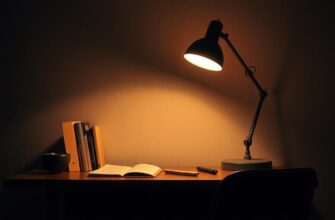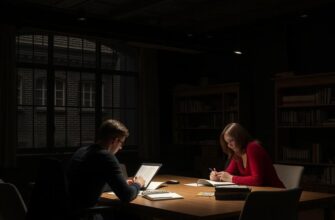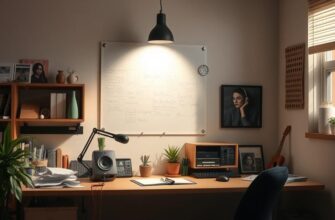
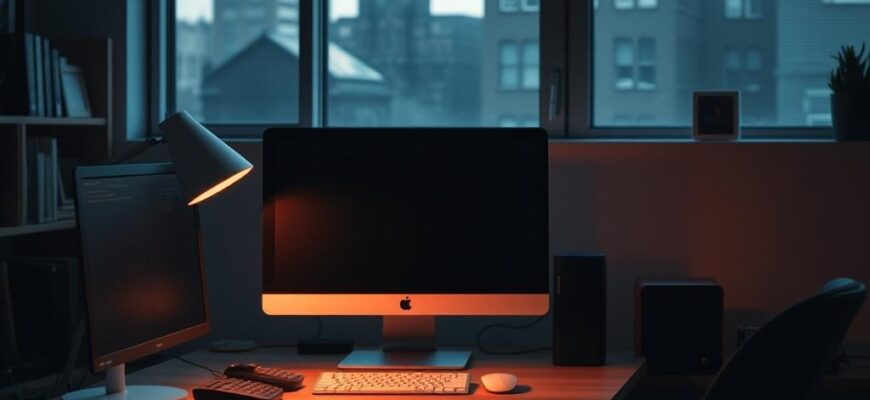
Освещение влияет на то, как мы видим изображение на экране, как долго можем работать без усталости и как выглядит рабочая зона в целом. Правильно подобранный источник и расположение света превращают стол с монитором из раздражающего глянца в комфортное пространство. В этой статье я подробно расскажу о том, какие типы света подходят для разных задач, как избежать бликов и мерцания, какие параметры важны при выборе лампы и как интегрировать свет в интерьер, не тратя лишнего времени и денег.
- Почему освещение важно рядом с компьютером
- Типы освещения и их роли
- Цветовая температура и индекс цветопередачи
- Яркость, контраст и мерцание
- Как располагать светильники и монитор
- Особенности для разных пользователей
- Практические рекомендации по выбору светильников
- Таблица: быстрый выбор по задачам
- Умные решения и автоматизация
- Энергопотребление и долговечность
- Подсветка периферии и корпуса
- Измерение света и диагностика проблем
- Безопасность и здоровье
- Мои наблюдения и личные советы
- Типичные ошибки и как их избежать
- Как собрать идеальную комбинацию света шаг за шагом
- Часто задаваемые вопросы без лишних слов
- Небольшая сводка по выбору оборудования
Почему освещение важно рядом с компьютером
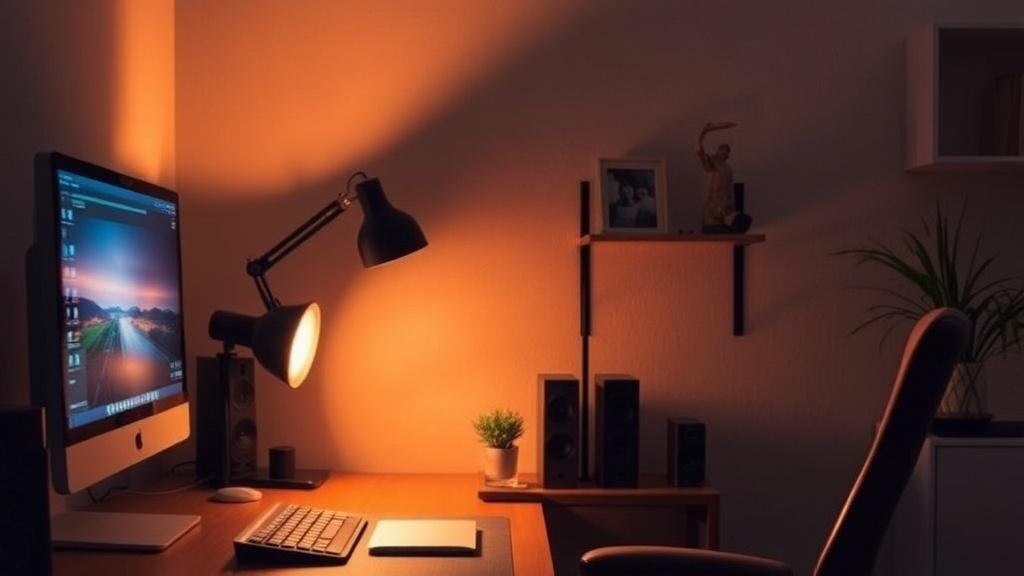
Рабочее место — это не только монитор и клавиатура. Свет формирует контраст между экраном и окружающей средой, влияет на концентрацию и режим бодрствования. При слишком тёмной комнате глаза вынуждены подстраиваться к яркому экрану, что вызывает утомление; в слишком яркой — появляются блики и теряется детализация изображения.
Производительность и комфорт напрямую связаны с освещением. У дизайнеров, редакторов и программистов, у которых длительные сессии за экраном, чаще возникают проблемы со зрением именно из‑за неправильного баланса яркости. У геймеров и стримеров важна эстетика и стабильность цвета, у фотографов и видеомейкеров — точность цветопередачи.
Кроме физиологического эффекта, свет влияет и на восприятие работы. Правильное местное освещение делает рабочее место более организованным, помогает распределять внимание и снижает количество ошибок при чтении и наборе текста.
Типы освещения и их роли
Освещение вокруг компьютера обычно комбинирует несколько типов: общее (потолочное), локальное (настольные лампы), акцентное (подсветка за монитором, RGB‑ленты) и функциональное (устройства с регулируемой температурой цвета). Каждый выполняет свою задачу и по‑разному влияет на комфорт.
Общее освещение отвечает за равномерное освещение комнаты и предотвращает резкий контраст между экраном и фоном. Локальные лампы дают направленный свет на клавиатуру и рабочие материалы, что полезно при одновременной работе с бумагой и экраном. Акцентное освещение служит для создания атмосферы и уменьшения усталости за счёт мягкой подсветки задней панели монитора.
Для точной цветопередачи важны лампы с высоким индексом цветопередачи (CRI). Для игровой зоны или рабочего места, где критична передача оттенков, стоит выбирать источники с CRI не ниже 90. Если же требуется исключительно атмосферная подсветка, допустимы более дешёвые варианты с широким спектром RGB.
Цветовая температура и индекс цветопередачи
Цветовая температура измеряется в кельвинах и описывает «теплоту» света. Тёплый свет около 2700–3000 K создаёт уют, нейтральный 3500–4500 K подходит для работы, холодный 5000–6500 K имитирует дневной свет и помогает бодрствовать. Выбирайте температуру в зависимости от задач и времени суток.
Индекс цветопередачи (CRI) показывает, насколько естественно выглядят цвета под данным источником света. Для работы с изображением, цветокоррекцией и фотографией CRI должен быть высоким, идеальным вариантом будет 90–98. Для обычной офисной работы CRI от 80 считается приемлемым.
В современных светильниках часто есть возможность менять температуру по времени суток — это удобно для поддержания циркадных ритмов. Вечером стоит перейти на более тёплый свет, чтобы не подавлять выработку мелатонина и улучшать качество сна после долгого рабочего дня у компьютера.
Яркость, контраст и мерцание
Уровень освещённости измеряется в люксах. Для комфортной работы при комбинированном освещении рекомендуется примерно 300–500 лк на рабочей поверхности. В домашних условиях можно ориентироваться на диапазон 200–600 лк в зависимости от задач: чтение — ближе к верхней границе, просмотр — ниже.
Важно не только количество света, но и его распределение. Резкие пятна и блики на поверхности монитора приводят к частым перенастройкам взгляда и утомлению. Матовая поверхность стола, правильное расположение ламп и использование рассеивателей помогают получить равномерное освещение без неприятных бликов.
Мерцание — ещё один враг глаз. Дешёвые и неисправные драйверы в LED‑лампах могут создавать видимое или невидимое мерцание, которое вызывает головные боли и усталость. При покупке светильника обращайте внимание на упоминание о low‑flicker или on‑flicker‑free и на гармонию с частотой сетевого напряжения.
Как располагать светильники и монитор
Схема освещения зависит от расположения стола относительно окон и стен. Если источник дневного света находится сбоку, это обычно оптимально — он освещает кабинет, не создавая прямых бликов на экране. Если окно позади монитора, на экране будут сильные отражения, а при фронтальном окне появляется блики, если экран не матовый.
Локальная лампа с регулируемым направлением света полезна для работы с бумагой и аксессуарами. Расположите её так, чтобы луч падал с противоположной руки — для правшей слева, для левшей справа. Это избавит от теней на рабочей зоне и поможет сохранить ровный контраст.
Подсветка за монитором (bias lighting) уменьшает контраст между экраном и тёмной комнатой. Она не должна светить прямо в глаза и должна иметь нейтральную температуру, близкую к экрану. Такая подсветка улучшает восприятие чёрного и снижает напряжение глаз при длительном просмотре.
Особенности для разных пользователей
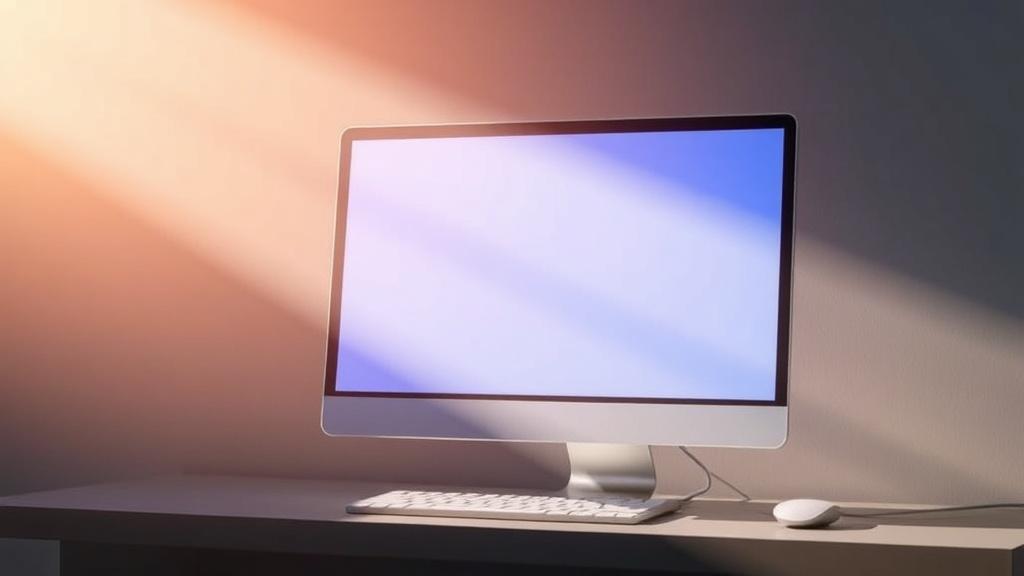
Задачи влияют на требования к освещению. Программисту важна равномерность и отсутствие бликов, дизайнеру — точность цвета, геймеру — отсутствие мерцания и атмосферная подсветка. Разные сценарии требуют разных комбинаций света и настроек.
Стримерам и видеоблогерам приходится сочетать функциональное и декоративное освещение. Для фронтального освещения лица лучше использовать софтбоксы или кольцевые лампы с высоким CRI и регулируемой температурой. Акцентные лампы в фоне создают глубину сцены и делают картинку более профессиональной.
Если вы работаете с камерой ноутбука или внешней — следите за направлением света: фронтальное мягкое освещение даёт ровный тон кожи и исключает сильные тени, а боковое создаёт драматический эффект. Важно, чтобы камера не ловила яркие точки от ламп и не теряла баланс белого.
Практические рекомендации по выбору светильников
При покупке обращайте внимание на следующие параметры: цветовая температура, CRI, наличие регулировки яркости, информация о мерцании, питание и совместимость с умным домом. Не всегда стоит брать самое дорогое — лучше оценить конкретные характеристики.
Накладные LED‑лампы и настольные светильники с регулируемой температурой универсальны и компактны. Для тех, кто работает с цветом, хороши лампы на дневном спектре 5000–6500 K с CRI более 90. Для уютной атмосферы ввечеру — диммируемые лампы 2700–3000 K.
Акцентная подсветка в виде RGB‑лент полезна как декоративный элемент, но не годится для основной работы. Лучше использовать её в сочетании с нейтральным источником, чтобы сохранить правильную видимость цветов на экране.
Таблица: быстрый выбор по задачам
Ниже краткая таблица, помогающая с выбором освещения по типу активности.
| Задача | Температура (K) | CRI | Рекомендация |
|---|---|---|---|
| Программирование, офисная работа | 3500–4500 | 80–90 | Равномерное общее + локальная лампа |
| Дизайн, цветокоррекция | 5000–6500 | 90–98 | Дневной свет, контроль бликов |
| Гейминг, стриминг | 4000–5000 (нейтрализация цвета) | 80–90 | Без мерцания, фоновые RGB для атмосферы |
| Поздняя работа, релаксация | 2700–3500 | 80+ | Тёплый свет, понижение яркости |
Умные решения и автоматизация
Современные лампы с поддержкой умного дома позволяют автоматически менять температуру и яркость в зависимости от времени суток. Это удобно: утром и днём свет холоднее и ярче, вечером он становится теплее и мягче, что помогает подготовить организм ко сну.
Преимущество интеграции в экосистему умного дома — сценарии. Можно запрограммировать переход на тёплый свет за час до сна или обеспечить яркое освещение на время видеозвонков. Для технически подкованных пользователей это экономит время и улучшает самочувствие без ручных настроек.
Также есть сенсорные решения и датчики присутствия, которые включают свет при подходе к столу и выключают через заданное время. Это удобно в коммерческих помещениях и домашнем офисе, где хочется минимизировать энергопотребление и не забывать выключать лампы.
Энергопотребление и долговечность
LED‑освещение экономично и служит долго, но важно выбирать качественные источники. Дешёвые лампы могут быстро терять яркость и менять оттенок со временем. При покупке обращайте внимание на гарантию и репутацию производителя.
Расчёт энергопотребления прост: LED‑лампы потребляют значительно меньше, чем лампы накаливания при той же световой мощности. Это снижает затраты в долгосрочной перспективе и уменьшает нагрев в рабочей зоне, что полезно для электроники и общего климата в комнате.
Важно также учитывать совместимость с диммерами. Не все LED‑лампы корректно работают с аналоговыми диммерами, это может приводить к мерцанию. Для полноценной регулировки выбирайте светильники с заявленной поддержкой диммирования и соответствующий контроллер.
Подсветка периферии и корпуса
Периферийные устройства и корпусные RGB‑подсветки не только эстетичны, но и практичны. Они помогают ориентироваться в тёмном помещении и уменьшают контраст экрана с фоном. Однако важно не переборщить: слишком яркая RGB‑подсветка вызывает рассеивание внимания и ухудшает восприятие цвета на мониторе.
Лучше использовать мягкую подсветку с возможностью регулировки яркости и температуры. Для стримов часто применяют цветовую схему, согласованную с оформлением сцены, но при монтаже видео рекомендуется нейтрализовать цвета, чтобы не вводить в заблуждение зрителя при показе контента с точной цветопередачей.
Для тех, кто любит DIY, простая LED‑лента за столом или внутри корпуса дает заметный эффект без больших затрат. Главное — правильно спрятать источники света и обеспечить питание с минимальным уровнем помех.
Измерение света и диагностика проблем
Чтобы понять, достаточно ли у вас света, можно использовать фотометр или простое приложение на смартфоне. Оно даст представление об уровнях люкс в разных частях рабочего места. Но смартфон не заменит профессиональный прибор для точной цветовой проверки.
Признаки проблем: частые головные боли, слезотечение, покраснение глаз, ощущение «песка» — всё это может быть следствием сильного контраста, бликов или мерцания. Если симптоматика повторяется, сначала проверьте уровни света и положение монитора, затем обратитесь к окулисту.
Также обращайте внимание на отражения от глянцевых поверхностей. Если поверхность стола блестящая, можно использовать коврик с матовой текстурой или наклеить антибликовую плёнку на экран, но лучше сначала оптимизировать расположение светильников.
Безопасность и здоровье
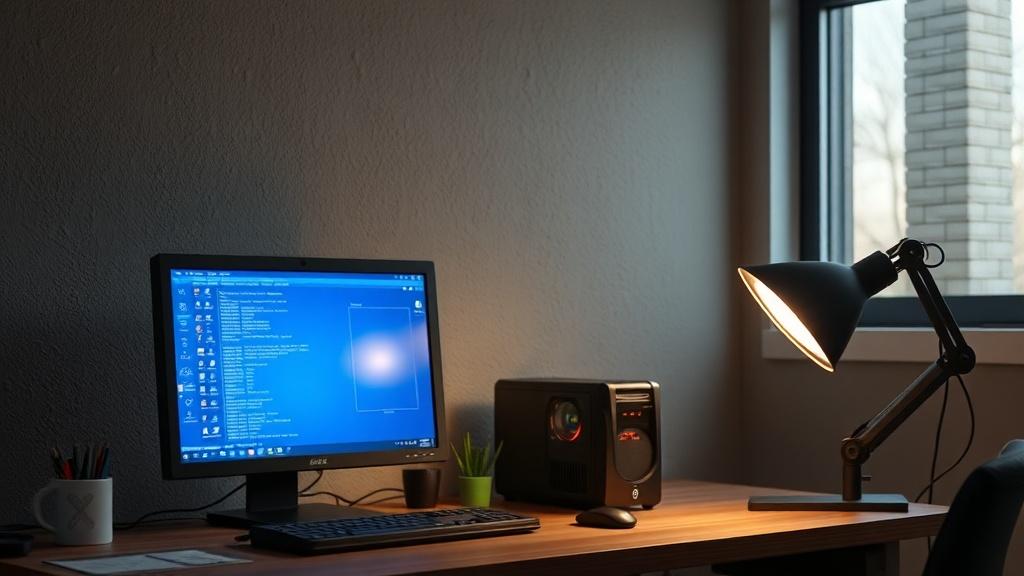
Освещение не должно создавать опасных условий для техники. Излишний нагрев от ламп накаливания или направленные прожекторы над компонентами могут поднять температуру в корпусе, что нежелательно для охлаждения. LED‑лампы дают меньше тепла и безопаснее для электроники.
Еще один момент — электромагнитные помехи и качество питания через USB‑вилки и блоки питания у ламп. Плохие решения могут создавать шум в аудио и видеосигналах. При проблемах с помехами попробуйте другой источник питания или подключите светильник через фильтр.
Поддержание режима: регулярные перерывы, смена расстояния взгляда, упражнения для глаз 20–20–20 (смотреть на объект на 20 футов, то есть примерно 6 метров, в течение 20 секунд каждые 20 минут) — эти практики работают лучше в сочетании с правильным освещением.
Мои наблюдения и личные советы
В моём опыте самый заметный эффект дали две вещи: нейтральная подсветка за монитором и лампа со сменой температуры. Когда я поставил мягкий свет позади экрана и убрал верхнюю лампу, глазам стало легче, а ночные сессии перестали влиять на сон.
Ещё один практический прием — иметь две лампы: одну яркую и холодную для дневной работы и одну тёплую и приглушённую для вечера. Переключение занимает секунды, но меняет обстановку и помогает завершать работу плавнее. Это оказалось удобнее, чем пытаться настроить одну лампу всё время.
Для стриминга я использовал кольцевую лампу с мягким рассеивателем и отдельную RGB‑подсветку фона. Баланс настроен так, чтобы лицо выглядело естественно, а фон создавал нужное настроение. Опыт показал, что лучше сначала настроить основное освещение, а уже потом заниматься декоративными элементами.
Типичные ошибки и как их избежать
Самые частые ошибки — слишком яркий потолочный свет, свет позади монитора, направленный прямо в экран, и использование дешёвых ламп с заметным мерцанием. Избежать их просто: смещайте источник света в сторону, выбирайте качественные светильники и добавляйте рассеиватели.
Не стоит надеяться исключительно на RGB‑подсветку: она красива, но не заменит нормального рабочего света. Ещё ошибка — ставить лампу прямо над монитором, из‑за чего появляются блики. Лучше располагать локальный свет под углом и с правой/левой стороны в зависимости от руки.
Наконец, многие забывают про отражения от стен и потолка. Свет может «отражаться» и создавать неприятные зоны. Используйте матовые покрытия и нейтральные цвета в интерьере, чтобы избежать непредсказуемых бликов и искажений.
Как собрать идеальную комбинацию света шаг за шагом
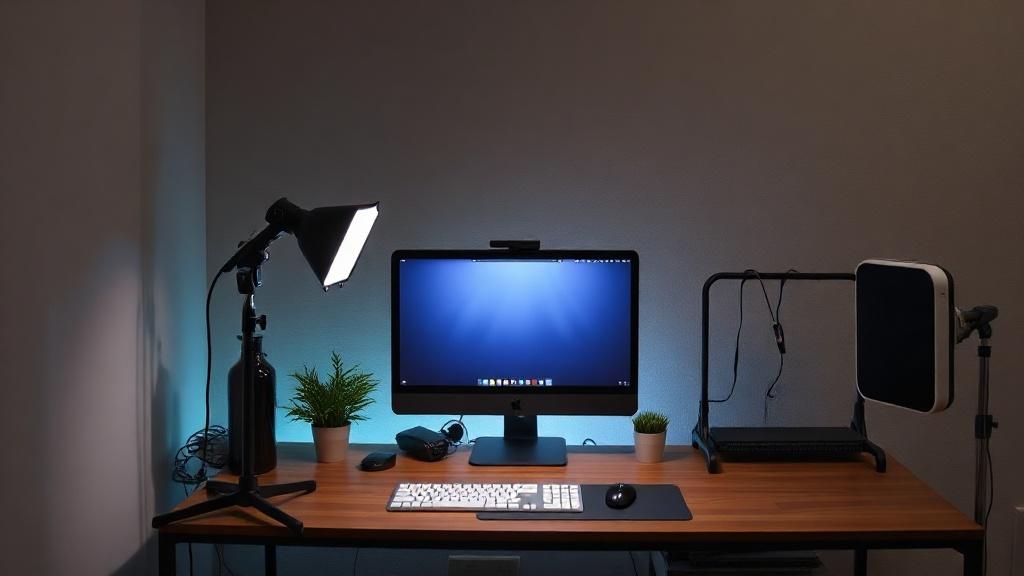
1. Оцените естественный свет в комнате: откуда он идёт и как работает в разное время суток. Это поможет определить, какие источники нужны дополнительно. Если окно даёт хороший рассеянный свет, можно сделать акцент на мягком вечернем освещении.
2. Выберите общее освещение с возможностью регулировки яркости. Оно должно равномерно подсвечивать пространство и не создавать резких теней. Плавная регулировка яркости полезна для смены задач и времени суток.
3. Добавьте локальную лампу с регулировкой направления и температуры. Она нужна для чтения, работы с бумагой и точных задач. Убедитесь, что лампа не направлена прямо на экран и не создаёт отражений.
4. Установите bias‑lighting или мягкую подсветку за монитором с нейтральной температурой. Это уменьшит зрительный контраст и улучшит восприятие глубоких оттенков на экране. Не делайте её слишком яркой, лучше немного ниже уровня экрана.
5. Проверьте на мерцание и шум. По возможности используйте проверенные бренды и читайте отзывы. После установки понаблюдайте за самочувствием несколько дней и скорректируйте яркость и расположение, если потребуется.
Часто задаваемые вопросы без лишних слов
Сколько люкс нужно на рабочем месте? Около 300–500 люкс на поверхности стола в большинстве случаев. Для точной цветовой работы — ближе к верхней границе.
Нужна ли подсветка за монитором? Да, она снижает зрительный контраст и делает комфортнее длительную работу с экраном. Температура подсветки должна быть близка к настройке монитора.
Какая температура лучше для ночной работы? Тёплая 2700–3500 K снижает подавление мелатонина и помогает легче переходить ко сну после работы.
Небольшая сводка по выбору оборудования
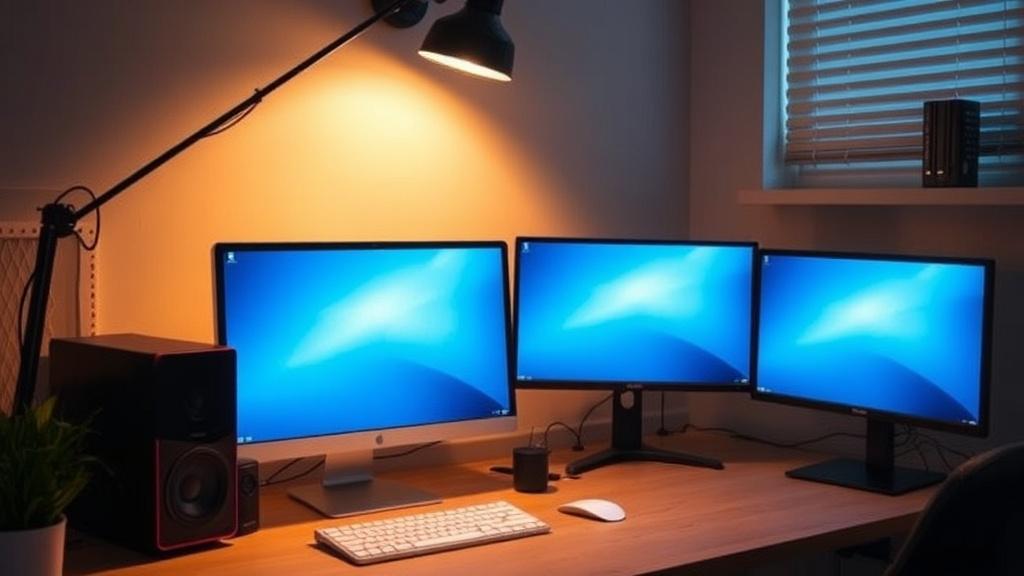
- Для универсального домашнего офиса: потолочное светодиодное освещение + настольная лампа с регулировкой температуры.
- Для работы с цветом: лампы с CRI ≥ 90 и дневной температурой 5000–6500 K.
- Для стриминга: мягкое фронтальное освещение с высоким CRI и фоновая RGB‑подсветка с регулировкой яркости.
- Для экономии: LED‑лампы известных брендов с гарантией и пометкой low‑flicker.
Освещение — один из тех аспектов, который часто недооценивают, а зря. Оно влияет и на здоровье, и на эффективность, и на эстетику рабочего места. Немного внимания к выбору ламп и их расположению даёт ощутимый эффект: меньше усталости, меньше ошибок, более приятная рабочая обстановка. Попробуйте начать с небольшой коррекции — добавьте подсветку за монитором и одну регулируемую лампу, и вы быстро почувствуете разницу.